
tp剪辑软件怎么剪视频详细教程
 AA
AA很多新手朋友在接触tp剪辑工具时,往往对着满屏的轨道和按钮不知道从何下手。其实视频剪辑的核心逻辑是相通的,不管用的是哪款具体版本,只要掌握基础的操作流程,就能快速做出流畅的短视频。下面直接带你过一遍从导入素材到最终导出的完整步骤,全程用大白话讲解,保证一看就懂,直接上手操作。
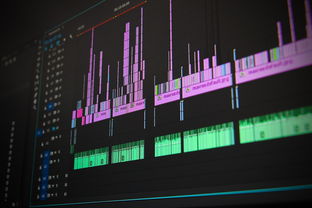
第一步:准备好素材并正确导入
打开tp剪辑软件后,首先会看到首页的创建项目按钮。点击之后选择手机相册或电脑文件夹里的视频文件。这里要注意,最好提前把需要用的视频、音频和图片整理到一个单独的文件夹里,避免中途找文件浪费时间。导入时建议一次选几个核心片段,不要全选几百个零散视频,否则预览区会卡顿甚至闪退。确认无误后点击添加,素材就会自动排列在主时间轴上。如果发现导入顺序乱了,直接用鼠标按住片段左右拖动,把它们排成正确的叙事逻辑即可。
第二步:粗剪与精修去掉废片
素材进轨道后,先别急着加特效。先用分割工具把不需要的部分切掉。比如开头拖沓的打招呼环节,或者中间画面抖动、对焦模糊的镜头。鼠标拖动到想要切断的位置,点击分割键,然后把多余的片段选中删除。这一步叫粗剪,目的是把总时长控制在合理范围内。接着进行精修,把相邻的两个片段轻轻靠拢,消除中间的断点,让画面过渡更自然。如果发现某段节奏太快,可以右键点击片段选择速度调节,放慢到零点八倍或七五倍,动作细节会更清楚。遇到跳戏的画面,可以在两段之间加一个黑白滤镜或缩放特效,掩盖剪辑痕迹。
第三步:添加背景音乐与音效
视频的灵魂往往在声音上。点击音频轨道,从内置库或本地文件夹里挑一首合适的纯音乐。注意音乐的音量不要盖过人声,一般保持在百分之二十到三十之间最舒服。如果视频里有环境音特别吵的地方,可以用降噪功能简单处理一下。另外,关键转场处可以加上轻微的嗖嗖声或叮当声效,能大幅提升观众的观看体验。记得让音乐的第一拍和画面的第一个动作对齐,这样整体感会强很多。如果原视频有重要采访或对白,务必把背景乐做淡入淡出处理,避免声音突兀地出现或消失。
第四步:添加字幕与文字包装
现在大多数tp剪辑工具都支持一键识别语音生成字幕。找到字幕面板,点击智能识别,软件会自动把对话变成文字条。生成后要逐句检查错别字,特别是人名和专业术语。调整字体时推荐用无衬线黑体,颜色选白色搭配深色描边,在任何背景上都清晰可见。字幕出现的时间要配合说话节奏,不要一次性全显示出来,用逐字显现或淡入效果会更专业。如果需要强调重点关键词,单独给这几个字换个亮色或者放大字号即可。别忘了检查字幕是否超出安全框,避免被平台播放器的图标遮挡。
第五步:导出设置与常见问题排查
剪辑完成后进入导出界面,参数设置很关键。常规短视频推荐选择分辨率一千九二零乘一零八零,帧率设置为三十或六十fps。码率建议选高或者最高,这样画质损失最小。如果上传到特定平台,最好勾选对应平台的优化选项,比如抖音或快手的防压缩通道。命名文件时加上日期和主题标签,方便以后查找。点击开始渲染,等待进度条走完,视频就保存在指定文件夹里了。如果遇到导出失败,通常是缓存太多导致内存不足,清理一下软件缓存重启再试即可。整个过程熟练后,十分钟以内完成一条基础短片完全没问题,多练几次就能形成自己的剪辑手感。
发布于:2026-10-04,除非注明,否则均为原创文章,转载请注明出处。